Analyse de la documentation officielle, sans test en compte payant.
Dans ce guide
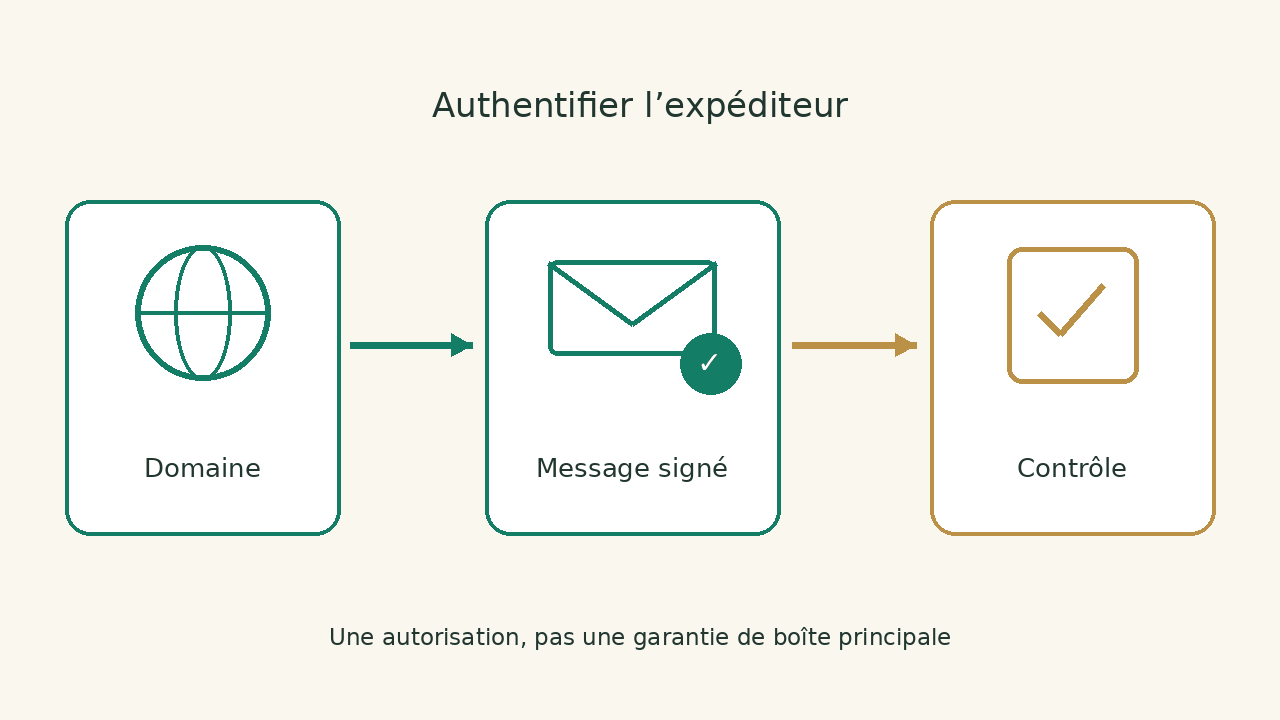
Authentifiez votre domaine pour autoriser Brevo à envoyer des messages pour votre entreprise. Cette autorisation aide les messageries à distinguer vos campagnes des messages qui imitent votre domaine. Le placement en boîte principale dépend aussi de la réputation et du contenu.
Consignes Brevo et Google consultées le 8 octobre 2026.
Choisir le domaine qui apparaît dans vos messages
Commencez par l’adresse utilisée pour les campagnes : par exemple, une adresse de votre entreprise plutôt qu’un compte personnel Gmail. Il faut pouvoir administrer le domaine concerné. Brevo précise qu’un domaine public tel que gmail.com ne peut pas être authentifié par votre entreprise : vous ne contrôlez pas sa zone DNS.
Le nom de domaine, le site et la messagerie peuvent être gérés chez des prestataires différents. Le bon endroit pour intervenir est la zone DNS qui fait autorité, pas forcément le tableau de bord où vous avez acheté le nom. Identifiez qui possède cet accès, puis conservez un état des enregistrements existants avant toute modification.
Si vos campagnes partent d’un sous-domaine, notez-le précisément. Le domaine à ajouter doit correspondre à votre configuration réelle. Évitez de recopier l’URL du site avec son protocole et son chemin. Le guide sur le domaine, le site et les DNS explique cette séparation, même si votre domaine n’est pas enregistré chez Amen.
Code Brevo, DKIM et DMARC : trois rôles différents
La procédure documentée par Brevo repose sur son code de vérification, les valeurs DKIM et une politique DMARC. Les valeurs à publier proviennent de votre compte. Copiez les valeurs propres à votre domaine depuis le compte Brevo.
| Élément | Ce qu’il faut contrôler | Erreur à éviter |
|---|---|---|
| Code Brevo | La valeur propre au domaine est présente dans la bonne zone. | Copier le code d’un autre compte ou d’un ancien domaine. |
| DKIM | Le nom, le type et la cible correspondent aux instructions affichées. | Remplacer un sélecteur utilisé par une autre messagerie. |
| DMARC | La politique existante est comprise et reste cohérente pour tous les expéditeurs. | Créer plusieurs politiques concurrentes au même emplacement. |
La documentation Brevo indique que SPF et MX ne sont pas nécessaires à sa procédure standard d’authentification ; elle distingue le cas d’une IP dédiée. N’ajoutez donc pas un ancien exemple SPF uniquement parce qu’un article le suggère. Ne supprimez pas non plus les enregistrements de votre messagerie professionnelle : ils répondent à un autre usage.
Si une politique DMARC existe déjà, faites-la examiner avant de la remplacer. Elle peut couvrir la messagerie, la facturation et d’autres services de l’entreprise. L’authentification automatique Brevo peut proposer un remplacement ; sa documentation prévoit une configuration manuelle lorsque vous souhaitez conserver la politique existante.
Préparer une intervention DNS qui ne coupe pas les e-mails
Nous recommandons de dresser une liste des services qui envoient pour votre domaine : boîte professionnelle, logiciel de facturation, formulaire du site, boutique et outil marketing. Cette liste sert à repérer les dépendances avant de toucher à la politique du domaine. Elle évite de valider une campagne tout en bloquant les factures envoyées ailleurs.
Pour chaque valeur proposée par Brevo, recopiez séparément le nom de l’enregistrement, son type et son contenu. Certains gestionnaires DNS ajoutent automatiquement le domaine à un nom court. Contrôlez l’adresse finale enregistrée : une valeur correcte publiée sous un nom doublé ne sera pas trouvée au bon endroit.
Ne faites pas plusieurs changements sans relevé intermédiaire. Préparez un journal avec la valeur précédente, la valeur ajoutée, la personne qui intervient et l’heure. Ce relevé facilite le diagnostic si l’outil ne détecte pas l’enregistrement. Il permet aussi de demander une assistance précise au gestionnaire du domaine.
Les guides Brevo proposent des procédures pour plusieurs fournisseurs, dont Amen et OVHcloud. Choisissez celle qui correspond à votre zone active. Une capture de panneau ancienne peut avoir des intitulés différents : vérifiez le résultat DNS plutôt que la seule ressemblance de l’interface.
Valider le domaine puis vérifier un message réel
Une fois les enregistrements enregistrés, revenez dans Brevo pour demander la vérification du domaine. Si le contrôle échoue, commencez par comparer les valeurs affichées avec les valeurs publiées. Brevo indique que la prise en compte peut demander jusqu’à 48 heures ; cette indication ne signifie pas que chaque modification prendra nécessairement deux jours.
Le statut authentifié est une étape, pas une preuve de résultat commercial. Avant une campagne, envoyez un message de contrôle à des boîtes que vous possédez ou dont les titulaires ont accepté cet essai. Examinez l’expéditeur affiché, les liens, la réponse et le désabonnement. Si vous savez lire les en-têtes, rapprochez les résultats d’authentification de votre domaine d’expéditeur.
Notez le résultat attendu et le résultat constaté sans généraliser à toute votre audience. Un message reçu dans votre boîte ne démontre pas que tous les fournisseurs traiteront la campagne de la même manière. Conservez les erreurs et les éventuels rejets pour que le support analyse les faits, pas une impression de « mail qui ne passe pas ».
Ce que les exigences Gmail changent pour une TPE
Google distingue les règles générales pour les envois vers les comptes Gmail personnels et celles des expéditeurs qui dépassent 5 000 messages par jour vers ces comptes. Le premier niveau demande notamment SPF ou DKIM ; le second demande SPF et DKIM ainsi que DMARC. Le volume doit donc être évalué dans ce périmètre, pas à partir du seul nombre de contacts du compte Brevo.
Pour les expéditeurs concernés par le second niveau, les messages marketing et d’abonnement doivent également permettre le désabonnement en un clic. Le lien dans le corps du message et le mécanisme technique de désabonnement en un clic remplissent deux fonctions distinctes. Vérifiez les consignes actuelles de votre plateforme et la configuration de la campagne avant d’augmenter les volumes.
Traitez séparément trois sujets : l’autorisation technique d’envoyer, la pertinence des destinataires et le contenu de l’envoi. Corrigez les DNS avant d’envisager un abonnement supérieur.
Diagnostiquer sans modifier au hasard
- Domaine non détecté : vérifier la zone DNS active et le nom final publié.
- Valeur différente : comparer le contenu actuel à celui du compte Brevo, sans espaces ajoutés ni ancienne clé.
- DMARC déjà présent : faire relire la politique et les autres expéditeurs avant tout remplacement.
- Domaine validé mais message rejeté : conserver le retour du fournisseur et les en-têtes pour le support.
Arrêtez les modifications si vous ne connaissez pas le rôle d’un enregistrement existant. Demandez au prestataire une intervention limitée aux valeurs nécessaires, avec sauvegarde de l’état précédent. Le but est d’obtenir une configuration expliquée, pas d’empiler des correctifs jusqu’à voir un voyant vert.
Pour comparer les usages de l’outil au-delà de ce réglage, consultez la fiche Brevo, le comparatif Brevo et MailerLite et la catégorie emailing. L’authentification reste une tâche à organiser quel que soit le logiciel retenu.
Sources et méthode de cette analyse
Brevo : authentifier son domaine, procédure et FAQ SPF/MX ; Brevo : diagnostic des enregistrements et délai de prise en compte ; Google : consignes d’envoi vers les comptes Gmail personnels Cette revue rapproche les valeurs DNS demandées par Brevo des exigences d’authentification des destinataires Gmail. Sources consultées le 8 octobre 2026. Méthodologie · Transparence commerciale · Signaler une correction.