Analyse de la documentation officielle, sans test en compte payant.
Dans ce guide
- Choisir l’action selon le risque
- Faire l’inventaire avant de modifier les accès
- Transférer la propriété tant que le membre est présent
- Créer et tester une sauvegarde .rtb
- Exemple hypothétique : douze tableaux avant un départ
- Retirer le membre sans perdre ni exposer le contenu
- Contrôle final de la passation
- Limites à garder dans la décision
Revue documentaire du centre d’aide Miro, sans accès à un espace de travail ni suppression de membre.
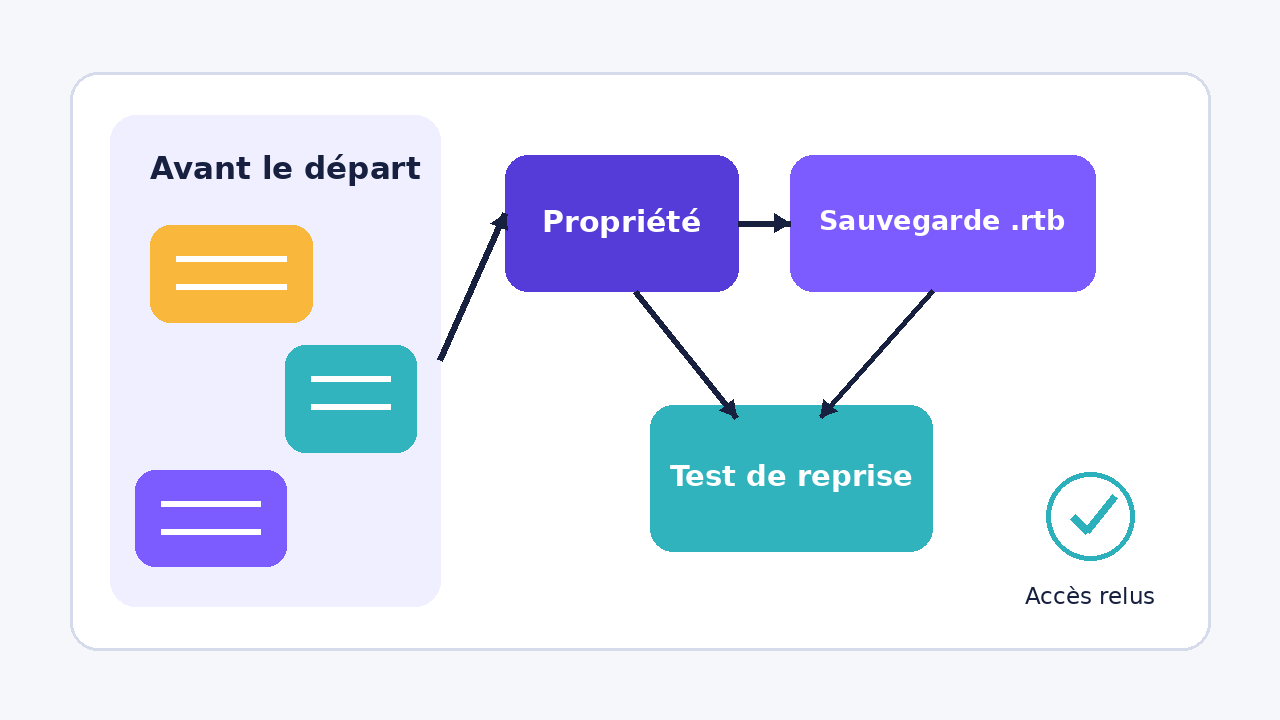
Avant le départ d’un membre, commencez par transférer la propriété des tableaux encore utilisés. Ajoutez une sauvegarde .rtb lorsque le plan et le rôle le permettent, puis testez sa restauration dans l’équipe qui doit conserver le contenu. La sauvegarde complète le transfert : elle ne remplace ni les droits d’accès ni la vérification des liens publics.
Choisir l’action selon le risque
| Situation | Action principale | Point à contrôler |
|---|---|---|
| Le propriétaire est encore disponible | Transférer chaque tableau actif à un membre de la même équipe. | Le transfert de propriété est annoncé comme irréversible. |
| Une copie indépendante est nécessaire | Télécharger une sauvegarde .rtb, puis l’importer dans une équipe payante. | Plan éligible, rôle autorisé et fichier de 1 Go maximum dans l’interface. |
| Le membre n’est plus disponible | Faire intervenir un administrateur pour réattribuer le contenu lors du retrait. | Choisir explicitement le bénéficiaire et ne pas supprimer les ressources utiles. |
| Le tableau était partagé par lien public | Revoir ou retirer ce partage après la réattribution. | Le retrait du membre ne révoque pas un lien public qu’il a conservé. |
Le transfert garde le tableau dans son équipe et change son responsable. La sauvegarde crée une copie archivée qui peut être restaurée comme un nouveau tableau. Ce sont deux réponses différentes : privilégiez le transfert pour la continuité quotidienne et la sauvegarde pour disposer d’une copie de reprise.
Faire l’inventaire avant de modifier les accès
- Listez les tableaux dont la personne est propriétaire et séparez les tableaux actifs, les archives et les essais.
- Pour chaque tableau actif, désignez un membre de la même équipe capable d’en reprendre la responsabilité.
- Repérez les tableaux partagés avec toute l’équipe, des invités ou un lien public.
- Notez le plan Miro et le rôle de la personne qui doit télécharger la sauvegarde.
- Choisissez un tableau représentatif pour tester le transfert et la restauration avant de traiter le reste.
Cette liste doit être relue par la personne qui pilote réellement les projets. Un administrateur peut voir des ressources à réattribuer sans savoir lesquelles servent encore à une livraison client. Le tri métier précède donc la suppression du compte.
Transférer la propriété tant que le membre est présent
Miro indique que le propriétaire peut attribuer la propriété à un autre membre depuis les réglages de partage. Le nouveau propriétaire doit appartenir à la même équipe. Une personne extérieure simplement invitée au tableau ne suffit pas : elle doit d’abord devenir membre de l’équipe selon les règles de l’organisation.
Après confirmation, le transfert ne peut pas être annulé depuis ce parcours. Commencez par un tableau non critique, vérifiez le nouveau propriétaire, puis poursuivez tableau par tableau. Si le propriétaire est déjà parti, l’aide Miro renvoie vers l’administrateur, qui peut retirer le membre et réattribuer son contenu.
Créer et tester une sauvegarde .rtb
La sauvegarde de tableau est documentée pour les plans Starter, Business, Enterprise et Education, depuis le navigateur ou l’application de bureau. Le téléchargement est réservé au propriétaire, au copropriétaire ou, sur Enterprise, à un administrateur de contenu autorisé. Le plan gratuit ne fournit donc pas ce parcours de sauvegarde.
Le fichier .rtb peut être importé par un utilisateur dans une équipe payante. Miro crée alors un nouveau tableau dont le titre contient « Restored ». L’interface limite le téléchargement et l’import à 1 Go. Au-delà, Miro recommande de scinder le tableau, d’utiliser les versions ou de contacter son support pour l’import.
- Téléchargez la sauvegarde depuis le menu du tableau ou son menu sur le tableau de bord.
- Dans l’équipe de destination, utilisez la commande d’import de sauvegarde.
- Ouvrez le tableau restauré et comparez les zones indispensables au travail de l’équipe.
- Vérifiez son propriétaire, son espace de classement et les personnes qui doivent y accéder.
- Conservez le fichier avec une date et le nom du tableau, dans l’emplacement de sauvegarde prévu par l’entreprise.
Miro ne propose pas de sauvegarde groupée de plusieurs tableaux dans ce parcours. Prévoyez donc un ordre de priorité plutôt qu’une exportation de dernière minute.
Exemple hypothétique : douze tableaux avant un départ
Une agence prépare le départ d’une cheffe de projet propriétaire de douze tableaux. Sept servent à des projets actifs, trois documentent des projets terminés et deux sont des essais sans valeur de reprise.
L’agence transfère les sept tableaux actifs à deux responsables de la même équipe. Elle télécharge et restaure une sauvegarde d’un tableau client pour vérifier le parcours, puis sauvegarde les trois archives utiles. Les deux essais sont signalés à l’administrateur pour suppression. Enfin, elle revoit les liens publics des tableaux clients avant de retirer le membre. Cet exemple illustre une méthode ; aucune opération n’a été réalisée dans un compte Miro.
Retirer le membre sans perdre ni exposer le contenu
Lorsqu’un administrateur retire un membre, Miro permet de transmettre la propriété de ses tableaux, espaces ou modèles à un autre membre, ou de supprimer ces ressources. Sur les plans indiqués dans l’aide, les tableaux supprimés peuvent encore être restaurés par un administrateur pendant 90 jours. Ce délai reste un filet de sécurité, pas une méthode de passation.
Un membre supprimé perd l’accès au contenu de l’équipe, mais Miro précise qu’il peut conserver l’accès aux tableaux diffusés par lien public s’il a gardé ces liens. Après la réattribution, inspectez donc les réglages de partage des tableaux sensibles et retirez les accès qui ne correspondent plus au besoin.
Contrôle final de la passation
- Chaque tableau actif a un propriétaire nommé et présent dans l’équipe.
- Au moins une sauvegarde représentative a été restaurée dans l’équipe cible.
- Les fichiers de sauvegarde respectent la limite documentée et sont datés.
- Les tableaux partagés publiquement ont été relus après le retrait.
- Les responsables savent quels tableaux ont été transférés, archivés ou supprimés.
Cette revue sépare trois risques : perdre la responsabilité opérationnelle, ne pas disposer d’une copie réutilisable et laisser un partage ouvert. Un seul changement de propriétaire ne traite pas automatiquement les deux autres.
Limites à garder dans la décision
Les rôles, plans et parcours cités sont ceux documentés par Miro au 1 novembre 2026. Les règles Enterprise peuvent dépendre des permissions d’administrateur de contenu. Une sauvegarde ne prouve pas que toutes les intégrations externes continueront de fonctionner dans l’équipe de destination. Pour un tableau critique ou supérieur à 1 Go, testez la reprise avant le départ et utilisez le support officiel si l’import ne passe pas.
Sources et méthode de cette analyse
Miro : sauvegarder et restaurer un tableau ; Miro : transférer la propriété d’un tableau ; Miro : retirer un membre et réattribuer son contenu ; Miro : quitter une équipe et devenir inaccessible aux tableaux Les rôles, plans, limites de sauvegarde et règles de réattribution sont confrontés dans une méthode de passation avant le départ d’un membre. Sources consultées le 1 novembre 2026. Méthodologie · Transparence commerciale · Signaler une correction.