Analyse de la documentation officielle, sans test en compte payant.
Dans ce guide
- Séparer la reconnexion et le blocage
- Choisir le niveau de blocage
- Configurer le poste Windows
- Exemple terminé : tester une coupure sans envoyer de données
- Prévoir le cas du portail captif
- Adapter la règle aux autres plateformes
- Diagnostiquer sans retirer la protection par habitude
- Contrôle final pour une petite équipe
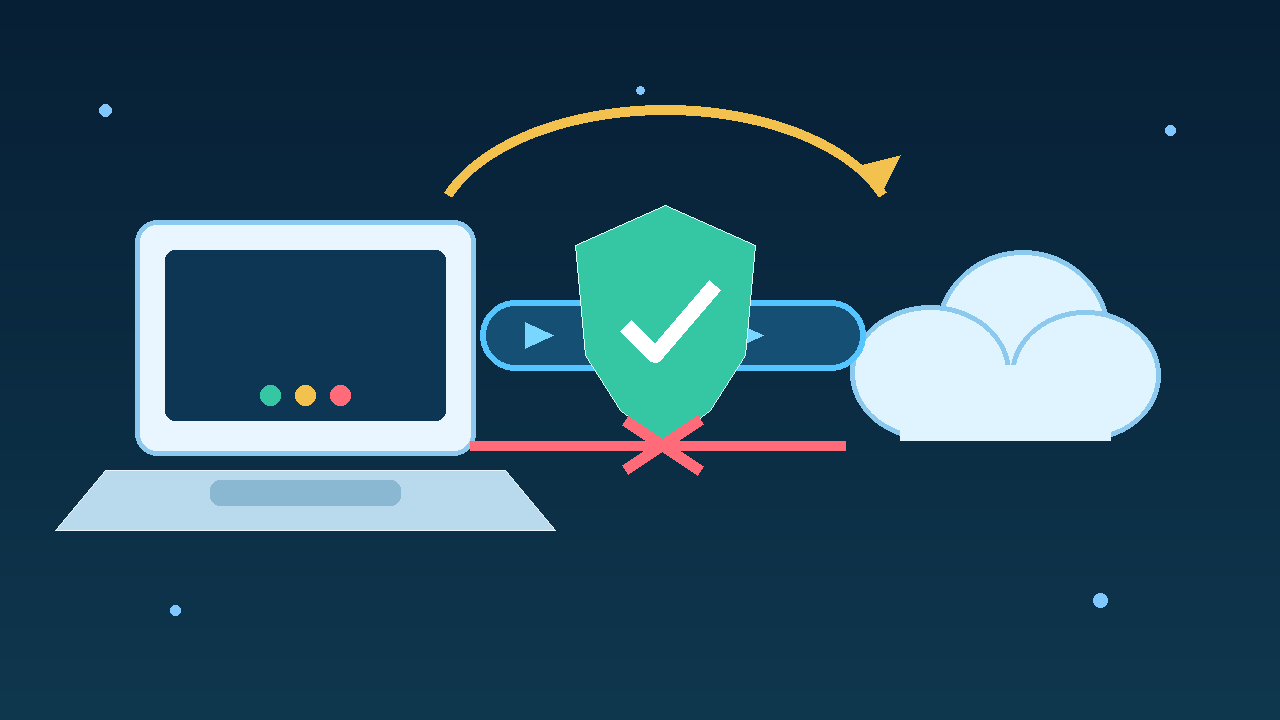
Activez la connexion automatique et choisissez un Kill Switch qui bloque réellement les usages sensibles pendant une coupure. La première fonction tente de rétablir le VPN. La seconde empêche le poste ou les applications choisies de reprendre leur trafic avant ce rétablissement. L’une ne remplace pas l’autre.
Revue documentaire de l’aide officielle NordVPN, sans connexion à un compte, modification d’un poste de travail ni mesure de trafic réelle.
Séparer la reconnexion et le blocage
La connexion automatique demande à NordVPN de se connecter lorsque l’application démarre ou lorsqu’un réseau correspondant à la règle est rejoint. Le Kill Switch intervient dans l’intervalle où le tunnel n’est pas disponible. Il évite qu’un logiciel continue par la connexion Internet ordinaire.
Cette distinction répond à deux risques différents. Sans reconnexion automatique, la personne peut oublier de relancer le VPN après un redémarrage. Sans blocage, quelques secondes de coupure peuvent suffire pour qu’une synchronisation, un navigateur ou un logiciel métier reprenne son trafic directement.
| Moment | Réglage utile | Résultat attendu |
|---|---|---|
| Démarrage du poste | Lancement de l’application et connexion automatique | Le tunnel est demandé sans attendre une action manuelle. |
| Coupure inattendue | Kill Switch Internet ou application | Le trafic choisi ne reprend pas par la route directe. |
| Déconnexion volontaire | Mode Windows qui bloque aussi la déconnexion manuelle | Le poste reste hors ligne tant qu’aucun tunnel n’est actif. |
| Portail captif | Procédure temporaire documentée | Le portail est validé avant de réactiver la protection. |
Choisir le niveau de blocage
L’aide NordVPN décrit deux modes de Kill Switch Internet sous Windows. Le mode par défaut bloque l’accès après une interruption inattendue d’une connexion VPN active. Le mode plus strict bloque aussi lorsque la personne se déconnecte volontairement ou lorsqu’aucune connexion VPN n’est active.
Le mode strict convient à un poste qui ne doit jamais travailler hors tunnel. Il peut cependant rendre le diagnostic moins intuitif : une personne qui se déconnecte pour tester son réseau n’obtient plus Internet tant que le VPN n’est pas reconnecté ou que le réglage n’est pas modifié. Le mode par défaut laisse davantage de liberté après une déconnexion volontaire, mais il suppose que cette action soit comprise et encadrée.
NordVPN documente aussi un Kill Switch par application sur Windows. Il ferme les programmes sélectionnés en cas de perte du VPN. Ce choix peut protéger un outil métier précis sans couper tous les usages, mais la fermeture peut interrompre un travail non enregistré. Vérifiez la sauvegarde automatique et la reprise de session avant de l’appliquer.
Configurer le poste Windows
- Activez le lancement de NordVPN au démarrage de Windows.
- Dans Connexion et sécurité, activez la connexion automatique et conservez le protocole automatique tant qu’aucun besoin documenté n’impose un choix manuel.
- Choisissez le comportement du Kill Switch Internet : coupure inattendue seulement, ou absence totale de VPN, y compris après une déconnexion manuelle.
- Si vous utilisez le Kill Switch par application, ajoutez seulement les programmes dont le trafic doit s’arrêter. Notez que ces programmes seront fermés.
- Consignez le réglage retenu, le motif et la procédure de reprise accessible à l’équipe.
Le guide Windows de NordVPN associe explicitement le lancement au démarrage et la connexion automatique pour protéger le poste dès son allumage. Cette configuration concerne Windows 10 64 bits et Windows 11 dans la documentation consultée.
Exemple terminé : tester une coupure sans envoyer de données
Exemple hypothétique : une petite équipe utilise un navigateur pour son CRM et une application de synchronisation de fichiers. Elle veut que les deux cessent de communiquer si le VPN tombe, puis reprennent seulement après la reconnexion.
- Fermez les dossiers clients et utilisez un compte interne sans donnée sensible.
- Activez le mode strict du Kill Switch Internet et la connexion automatique.
- Ouvrez une page interne neutre et vérifiez que le statut NordVPN indique une connexion active.
- Interrompez volontairement la connexion VPN depuis l’application. Le poste doit perdre l’accès réseau dans ce mode.
- Reconnectez NordVPN et vérifiez d’abord son statut, puis rechargez la page neutre.
- Redémarrez le poste dans une fenêtre de maintenance et contrôlez que l’application se lance puis rétablit le tunnel avant la reprise du travail.
Ce contrôle ne mesure pas une fuite réseau et ne prouve pas la sécurité de toute la configuration. Il vérifie seulement le comportement visible attendu : blocage pendant l’absence de tunnel, puis reprise après le retour du statut connecté.
Prévoir le cas du portail captif
Dans un hôtel, une gare ou un espace de travail, le Wi-Fi peut exiger une page de connexion avant d’ouvrir Internet. NordVPN explique que la connexion automatique et le Kill Switch peuvent empêcher cette page de charger, puisqu’aucun tunnel ne peut encore être établi.
La procédure officielle consiste à désactiver temporairement ces deux réglages, valider le portail, reconnecter NordVPN, puis réactiver la connexion automatique et le Kill Switch. Traitez cette exception comme une opération courte : ne lancez pas la messagerie, le CRM ou la synchronisation de fichiers pendant l’accès direct. Si le poste ne peut pas accepter cette fenêtre hors VPN, utilisez un réseau déjà approuvé ou reportez le travail.
Adapter la règle aux autres plateformes
Les noms et comportements varient. Sur iOS et la version App Store de NordVPN pour macOS, NordVPN décrit une prévention du contournement qui agit au niveau du routage et tente la reconnexion. Sur Android 8 ou une version ultérieure, le Kill Switch peut bloquer l’accès à l’échelle du système, avec le VPN permanent selon la version du système. Sous Linux, la commande nordvpn set killswitch on active le blocage et nordvpn settings affiche son état.
L’extension de navigateur ne protège que le trafic du navigateur. L’application couvre le poste. NordVPN déconseille d’utiliser l’application et l’extension simultanément, car elles peuvent interférer. Choisissez donc le périmètre avant de copier un réglage Windows sur un autre appareil.
Diagnostiquer sans retirer la protection par habitude
Si le poste reste hors ligne, vérifiez d’abord le statut du VPN et le mode du Kill Switch. Un blocage conforme au réglage n’est pas une panne Internet. Essayez ensuite une reconnexion, puis le protocole automatique et un autre serveur selon l’aide officielle. Ne réinitialisez pas le réseau avant d’avoir préparé les accès Wi-Fi et les réglages VPN qui peuvent être effacés.
Si les coupures se répètent, notez le réseau, l’heure, le serveur et le protocole sans enregistrer d’identifiants ni d’adresses sensibles. Comparez un autre réseau ou un autre poste avant d’élargir les exceptions. Désactiver durablement le Kill Switch masque le symptôme mais supprime aussi le blocage prévu.
Contrôle final pour une petite équipe
- Le lancement au démarrage et la connexion automatique sont-ils tous deux actifs ?
- Le mode du Kill Switch couvre-t-il aussi les déconnexions manuelles lorsque c’est nécessaire ?
- Les applications fermées par le Kill Switch enregistrent-elles leur travail avant la coupure ?
- La procédure de portail captif indique-t-elle quand réactiver les deux protections ?
- Chaque plateforme dispose-t-elle d’une consigne adaptée à son comportement réel ?
- Le test de maintenance vérifie-t-il le blocage puis la reconnexion, dans cet ordre ?
Limites de cette méthode
Ce guide est une revue documentaire. Il ne démontre ni l’absence de fuite, ni la résistance du poste à une attaque, ni la conformité à une politique de sécurité. Un test réseau instrumenté et une administration centralisée peuvent être nécessaires pour une équipe soumise à des exigences fortes.
Pour choisir le périmètre du produit, consultez la fiche NordVPN et le comparatif NordVPN et Surfshark. Le guide sur le split tunneling NordVPN traite l’exception volontaire d’une application, qui ne doit pas être confondue avec la reprise après une coupure.
Lien Partenaire
Sources et méthode de cette analyse
NordVPN : comprendre les modes du Kill Switch ; NordVPN : configurer la connexion automatique ; NordVPN : lancer et utiliser l’application Windows ; NordVPN : se connecter derrière un portail captif ; NordVPN : distinguer l’application et l’extension Les réglages de reconnexion, de blocage et d’exception temporaire sont rapprochés dans une procédure de reprise pour un poste professionnel. Sources consultées le 3 novembre 2026. Méthodologie · Transparence commerciale · Signaler une correction.