Analyse de la documentation officielle, sans test en compte payant.
Dans ce guide
- Choisir la reprise selon les effets déjà produits
- Lire un historique avant de modifier le workflow
- Corriger la cause avant de cliquer sur Re-execute
- Ne pas confondre étape ignorée et workflow arrêté
- Exemple hypothétique : un devis créé après un formulaire
- Activer la reprise automatique avec une limite claire
- Conserver une preuve au-delà de l’email d’erreur
- Contrôle final après la reprise
Revue documentaire des guides et réponses du support Pabbly, sans exécution dans un compte ni appel vers une application tierce.
Une erreur ne signifie pas que tout le workflow a échoué. Certaines actions peuvent avoir créé un contact, une ligne ou un message avant l’arrêt. Ouvrez l’historique, relevez les étapes réussies, corrigez la cause et choisissez Failed & Skipped Steps lorsque seules les étapes en échec et ignorées doivent repartir. La relance du workflow entier demande d’abord de prouver que les premières actions peuvent être répétées sans doublon.
Choisir la reprise selon les effets déjà produits
| Constat dans l’historique | Action prudente | Contrôle avant la reprise |
|---|---|---|
| Les premières actions ont réussi et une action suivante a échoué | Reprendre les étapes en échec et ignorées. | Vérifier les fiches, lignes, fichiers ou messages déjà créés. |
| Aucune action externe n’a produit d’effet | Une reprise complète peut être envisagée. | Confirmer l’absence de résultat dans chaque application cible. |
| Une branche indépendante a continué | Traiter séparément la branche en erreur. | Contrôler aussi les branches marquées comme réussies. |
| La source ou le mapping a été corrigé | Reprendre sur un seul historique représentatif. | Comparer la valeur corrigée avec la réponse de l’action. |
Le support Pabbly distingue deux choix de reprise : Entire Workflow relance toutes les étapes, tandis que Failed & Skipped Steps limite la reprise aux étapes en échec ou ignorées. Cette seconde option réduit le risque de répéter une action déjà réussie. Elle ne dispense pas de vérifier ce que l’application cible a reçu.
Lire un historique avant de modifier le workflow
- Ouvrez History, puis Task History, et sélectionnez l’identifiant de l’exécution concernée.
- Notez l’heure, les données du déclencheur et le statut de chaque étape.
- Ouvrez la réponse de la première étape en erreur et conservez son message exact.
- Dans chaque application cible, recherchez l’identifiant métier utilisé par le workflow.
- Classez les étapes en trois groupes : effet confirmé, absence d’effet confirmée, résultat encore incertain.
Une étape marquée comme réussie dans Pabbly atteste une réponse reçue par le connecteur. Pour une vente, une facture ou un message client, contrôlez aussi le résultat dans l’outil cible. Une réponse technique réussie ne prouve pas à elle seule que le dossier métier est correct.
Corriger la cause avant de cliquer sur Re-execute
Partez du message de l’étape en erreur. Une valeur obligatoire absente se corrige dans la source ou le mapping. Une connexion expirée demande une reconnexion. Une limite ou une indisponibilité de l’application cible demande d’attendre ou d’adapter le traitement selon la réponse officielle de ce service.
Enregistrez la modification, puis utilisez une seule exécution en échec comme cas de contrôle. Une reprise en masse avant ce test peut transformer une erreur isolée en série de doublons. Si la correction modifie le sens des données, comparez aussi les valeurs entrantes et sortantes de l’étape.
Ne pas confondre étape ignorée et workflow arrêté
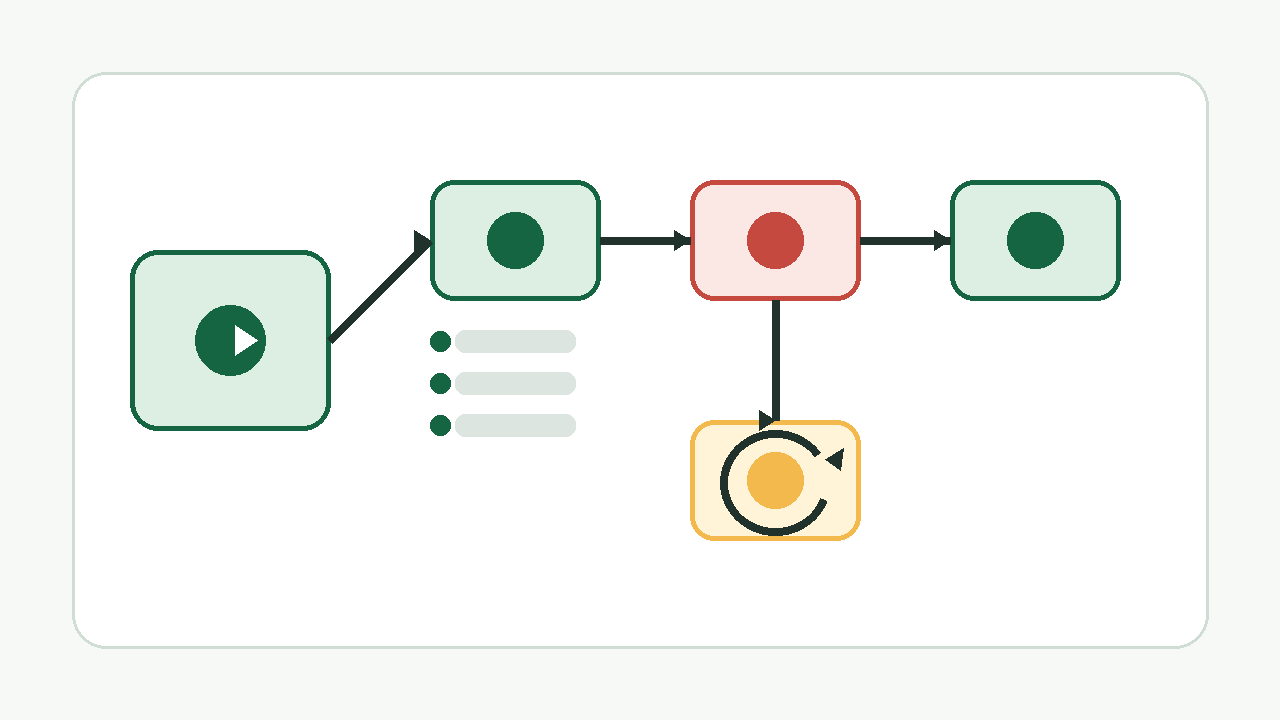
Le support Pabbly indique que les étapes dépendantes d’une action en erreur ne s’exécutent pas, mais qu’une branche sans dépendance peut continuer. L’historique peut donc contenir à la fois une erreur, des étapes ignorées et d’autres actions réussies.
Relisez chaque branche avant la reprise. Si une notification interne a déjà été envoyée sur une branche indépendante, sa répétition n’est peut-être pas utile. Si une action client dépendait de l’étape en erreur, elle peut au contraire faire partie des étapes à reprendre.
Exemple hypothétique : un devis créé après un formulaire
Une petite agence utilise un formulaire qui crée un contact dans son CRM, prépare un devis dans son outil de facturation puis avertit la personne chargée du dossier. Le contact est créé, mais le devis échoue parce qu’un code produit manque. La notification dépend du devis et reste ignorée.
L’agence vérifie d’abord qu’un seul contact existe dans le CRM. Elle ajoute le code produit dans la source, puis choisit la reprise des étapes en échec et ignorées pour l’exécution concernée. Elle contrôle ensuite le numéro du devis et la notification. Relancer le workflow entier aurait pu créer un second contact. Cet exemple explique une méthode ; aucune exécution n’a été réalisée dans Pabbly Connect.
Activer la reprise automatique avec une limite claire
Pabbly documente un réglage de reprise automatique des tâches en échec, avec un nombre de tentatives configurable. Réservez-le aux erreurs transitoires pour lesquelles répéter l’action reste acceptable. Une donnée invalide, une autorisation retirée ou un quota atteint demande souvent une correction avant une nouvelle tentative.
Avant l’activation, demandez pour chaque action : possède-t-elle une clé unique, remplace-t-elle une donnée existante ou crée-t-elle un nouvel objet à chaque appel ? Si la réponse reste inconnue, gardez une reprise manuelle jusqu’à ce qu’un cas de contrôle démontre le comportement.
Conserver une preuve au-delà de l’email d’erreur
Une réponse du support Pabbly datée d’août 2026 indique que l’historique des tâches est conservé quinze jours et que les emails d’échec sont limités à un message par workflow et par jour. Un email seul peut donc masquer plusieurs erreurs et ne constitue pas un journal durable.
Pour un flux important, conservez l’identifiant de l’historique, l’heure, l’identifiant métier, l’étape en erreur, la correction et le résultat de la reprise dans le suivi interne de l’entreprise. N’y copiez pas de secret ni de donnée personnelle inutile. Cette trace aide à distinguer une correction ponctuelle d’un défaut récurrent du workflow.
Contrôle final après la reprise
- Les étapes reprises sont maintenant réussies ou leur nouvelle erreur est documentée.
- Chaque application cible contient le bon nombre de contacts, documents ou messages.
- Les branches indépendantes déjà exécutées n’ont pas produit d’effet indésirable.
- L’identifiant métier relie la source, l’historique Pabbly et le résultat final.
- La cause et la correction sont assez précises pour traiter le prochain cas similaire.
La bonne décision dépend des effets déjà produits, pas seulement de la couleur du statut. Commencez par une exécution, vérifiez les destinations, puis étendez la reprise aux autres historiques touchés.
Limites de cette méthode
Les intitulés et comportements cités sont ceux documentés par Pabbly au 2 novembre 2026. Les applications reliées gardent leurs propres règles de doublon, de délai et de quota. Ignore Error peut laisser le workflow continuer, mais ce choix ne transforme pas une action manquante en résultat valide. Pour un paiement, une facture ou un message réglementé, ajoutez une validation humaine adaptée au risque avant toute reprise en nombre.
Sources et méthode de cette analyse
Pabbly Connect : suivre les erreurs et reprendre les étapes en échec ; Pabbly Connect : comprendre les branches après une erreur ; Pabbly Connect : diagnostiquer et relancer depuis l’historique ; Pabbly Connect : régler la reprise automatique et les étapes ignorées Les choix de reprise, les branches après erreur, la conservation de l’historique et la reprise automatique sont rapprochés dans une méthode de contrôle avant relance. Sources consultées le 2 novembre 2026. Méthodologie · Transparence commerciale · Signaler une correction.