
Dans quel cas regarder Adobe Acrobat ?
Adobe Acrobat mérite un test si vous cherchez un environnement PDF complet avec création, conversion et signature. Reproduisez votre scénario principal et vérifiez la portabilité avant d’adopter l’outil.
Dans cette fiche
L’essentiel sur Adobe Acrobat
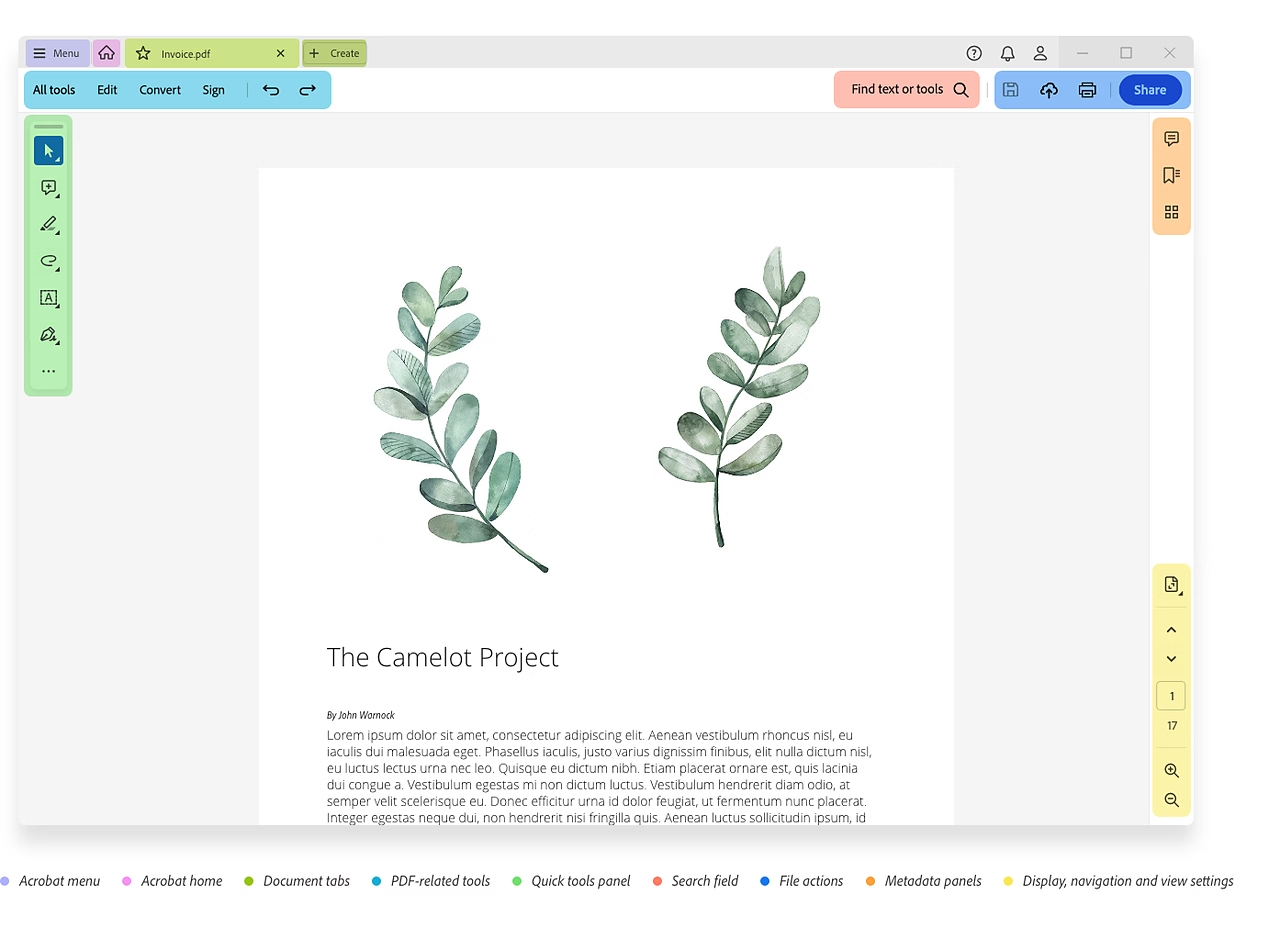
Interface de Adobe Acrobat : ce que montre cette capture
Nouvelle interface Acrobat présentée dans l’aide officielle Adobe. Logicelio utilise cette capture comme repère visuel à lire avec son positionnement « PDF, signature électronique et workflows documentaires » et les fonctions Création ou traitement des documents, Collecte, signature ou transformation des données, Workflow, validations et automatisations. Cette image ne constitue pas un essai du logiciel.
La capture provient d’une ressource officielle de Adobe Acrobat.
Voir Adobe Acrobat sur le site officiel →
Ce qu’il faut retenir avant de choisir Adobe Acrobat
Acrobat se choisit sur les opérations réellement effectuées : lire, modifier, reconnaître un scan ou retirer des informations avant partage. Ces tâches n’exigent pas toutes la même offre. Le point essentiel est de vérifier le résultat dans le fichier final, car un document visuellement correct peut encore contenir des données à retirer.
l’édition, le contrat et les fonctions documentaires nécessaires.
Ce que propose Adobe Acrobat au quotidien
La matrice Adobe distingue les offres et leurs fonctions avancées. Partez d’un échantillon de documents représentatifs pour identifier le besoin : conversion, formulaire, OCR ou caviardage. Un abonnement plus large ne se justifie que si ces opérations sont nécessaires.
Adobe distingue le marquage des zones et l’application de leur suppression. Une zone préparée pour caviardage n’est pas encore un document final nettoyé. Conservez une copie originale protégée puis vérifiez la version destinée au partage.
La documentation associe caviardage et nettoyage des informations sensibles. Vérifiez le texte recherchable, les commentaires et les éléments annexes selon le document. La lecture visuelle seule ne prouve pas que les informations ont disparu.
Sur un scan, contrôlez montants, dates et noms après reconnaissance. Une erreur d’un chiffre peut changer le sens d’un document tout en restant discrète. La facilité de recherche ou de copie doit être distinguée de l’exactitude du contenu reconnu.
Pour quel besoin retenir cette piste
Le profil décrit : professionnels qui reçoivent, corrigent et partagent des documents PDF.
Quand regarder une autre approche : Dessiner un rectangle noir sur une information n’équivaut pas à la supprimer. Utilisez la fonction prévue et contrôlez aussi les informations masquées ou annexes avant diffusion.
Acrobat : rendre un PDF exploitable sans diffuser ses données sensibles
Un PDF lisible à l’écran peut contenir une reconnaissance de texte erronée ou des informations que l’on croyait masquées. Pour une petite entreprise, le choix d’Acrobat doit partir du fichier à livrer : archive recherchable, document modifiable ou copie expurgée. Ces opérations exigent des contrôles différents avant transmission.
Ce que documente l’éditeur
Documentation consultée le
L’OCR d’Acrobat transforme l’image en texte recherchable. Lorsque la reconnaissance est incertaine, le logiciel peut signaler un mot suspect en conservant son image visible et un texte reconnu derrière ; Adobe décrit une procédure de correction.
Adobe : corriger le texte reconnu ↗L’aide d’Acrobat Pro décrit l’outil de caviardage, l’application des suppressions et l’option de nettoyage des informations cachées, puis l’enregistrement du document expurgé. Marquer une zone à retirer et appliquer la suppression sont deux étapes distinctes.
Adobe : supprimer les informations sensibles ↗
Version éditoriale antérieure : .
| Votre situation | Point décisif à vérifier | Décision proposée par Logicelio |
|---|---|---|
| Archiver des factures numérisées | Recherche d’un nom, lecture des montants et comparaison avec l’image originale. | Corriger les erreurs qui changent le sens avant de dépendre du texte reconnu pour un classement. |
| Modifier un document reçu en scan | Texte, mise en page et éventuels décalages dans la copie exportée. | Conserver l’original et relire le résultat ; reconnaître le texte ne certifie pas sa fidélité. |
| Partager une copie sans coordonnées privées | Suppression appliquée, informations cachées et fichier joint au message. | Utiliser la copie expurgée vérifiée ; un rectangle graphique sur le texte ne suffit pas à démontrer son retrait. |
Une copie de démonstration à contrôler après enregistrement
Préparez un PDF fictif avec un nom, une adresse et un montant dont un caractère se lit mal. Sur la copie, comparez le texte reconnu avec l’image, puis corrigez les écarts. Pour le caviardage, distinguez les zones marquées et les suppressions effectivement appliquées. N’utilisez aucune pièce client pour apprendre la procédure et gardez l’original séparé du fichier destiné à sortir de l’entreprise.
Rouvrez le PDF enregistré dans un autre lecteur. Vérifiez la recherche, le copier-coller et les propriétés accessibles, puis confirmez que le nom de fichier désigne bien la copie à transmettre. Ces contrôles proposés ne constituent pas une certification de confidentialité ni un essai effectué par Logicelio. Pour un document sensible, faites appliquer les règles de contrôle et de validation de votre organisation avant tout envoi.
Acrobat devient utile quand le travail porte sur le contenu du PDF, sa reprise et sa préparation pour un destinataire. Pour lire quelques documents sans les transformer, comparez d’abord un lecteur simple. Lorsque l’OCR ou le caviardage est indispensable, vérifiez que l’édition choisie couvre ces fonctions et que l’équipe sait contrôler le fichier final.
Une équipe qui partage des dossiers clients
Le besoin prioritaire est une procédure fiable de préparation et de contrôle. Acrobat Pro mérite une comparaison si ses fonctions avancées répondent à ce circuit. La présence d’un outil de caviardage ne dispense pas d’une validation du fichier avant envoi.
Budget : comparer le bon périmètre
Budget Adobe Acrobat : l’édition, le contrat et les fonctions documentaires nécessaires.
Consulter les offres de Adobe Acrobat →
Les limites qui peuvent faire changer d’avis
Dessiner un rectangle noir sur une information n’équivaut pas à la supprimer. Utilisez la fonction prévue et contrôlez aussi les informations masquées ou annexes avant diffusion. La matrice Adobe distingue les offres et leurs fonctions avancées. Partez d’un échantillon de documents représentatifs pour identifier le besoin : conversion, formulaire, OCR ou caviardage. Un abonnement plus large ne se justifie que si ces opérations sont nécessaires.
Trois vérifications pour savoir si Adobe Acrobat vous convient
Préparer une copie partageable d’un PDF de démonstration contenant texte, commentaires et informations à retirer.
- Choisir les opérations
Identifiez OCR, modification et suppression nécessaires avant de sélectionner l’offre.
- Appliquer le nettoyage
Travaillez sur une copie fictive et finalisez les suppressions avec les fonctions prévues.
- Vérifier le fichier
Rouvrez-le dans un lecteur indépendant, recherchez les termes retirés et contrôlez les informations annexes.
Contrôler le document réellement transmis
Un contrôle Acrobat peut commencer par deux copies du même dossier : l’original conservé dans un espace protégé et la version destinée au destinataire. Sur cette seconde copie, recherchez un mot qui devait disparaître, essayez de sélectionner le texte et inspectez les commentaires. Pour un scan, comparez les chiffres reconnus au document d’origine avant de les reprendre dans un tableau. Ces vérifications répondent à des risques différents : confidentialité pour le caviardage, exactitude pour l’OCR, lisibilité pour la conversion. Établissez une liste des opérations attendues avant de comparer Standard et Pro, puis faites valider le fichier final par la personne responsable de son envoi.
Adobe Acrobat face aux solutions les plus proches
| Logiciel | Positionnement | Profil visé | Coût à surveiller |
|---|---|---|---|
| Adobe Acrobat cette fiche | Outils PDF avec fonctions d’édition et de protection selon l’offre | professionnels qui reçoivent, corrigent et partagent des documents PDF | l’édition, le contrat et les fonctions documentaires nécessaires |
| Nitro PDF | Édition de PDF avec outils documentaires et produit de signature distinct | équipes qui traitent régulièrement des PDF et veulent préciser leur besoin de signature | le produit PDF, les postes et l’éventuel service Nitro Sign |
Voir toutes les alternatives à Adobe Acrobat →
Périmètre de la documentation
Tarif Adobe Acrobat : aucun montant relevé dans cette fiche.
Langue de l’interface : vérification documentaire incomplète.
Aucun essai tiers cité ; revue documentaire uniquement.
Sources utilisées pour ce dossier
Revue documentaire du 27 septembre 2026. Aucun document confidentiel traité ni certification de conformité délivrée.