Analyse de la documentation officielle, sans test en compte payant.
Dans ce guide
- Trier la base avant de toucher à Brevo
- Créer deux fichiers et préserver les retraits
- Préparer les attributs avant l’import
- Importer le fichier des retraits avec le bon canal
- Importer les contacts actifs dans une liste de travail
- Exemple hypothétique pour une petite boutique française
- Contrôler la reprise avant le premier envoi
Analyse basée sur la documentation officielle de Brevo et de la CNIL, sans test dans un compte payant.
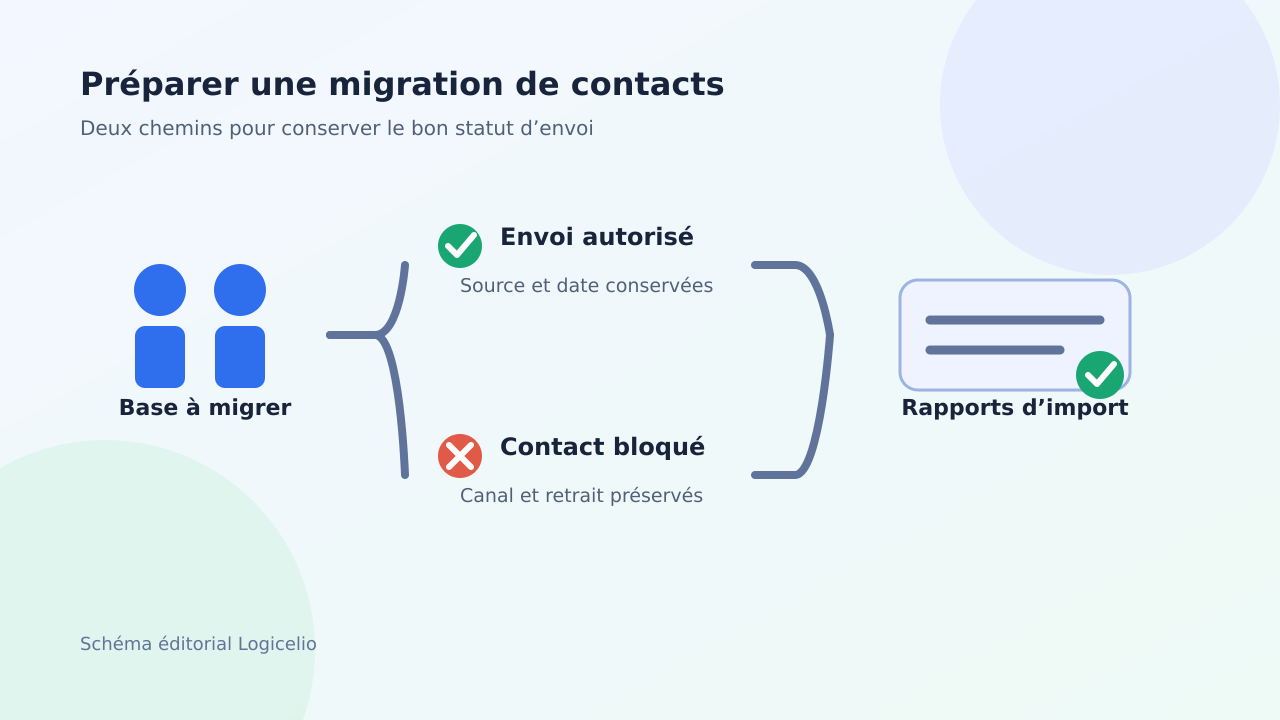
La bonne méthode tient en deux imports. Les contacts autorisés partent dans une liste de travail. Les désinscrits et les adresses bloquées passent dans un fichier séparé, importé avec leur statut de blocage. Vous gardez ainsi l’historique au lieu de rouvrir par erreur l’accès aux campagnes.
Trier la base avant de toucher à Brevo
Commencez par le type de message prévu. Une confirmation de commande relève du service attendu. Une newsletter ou une offre commerciale suit les règles de prospection. Pour les particuliers, la CNIL pose le consentement comme principe, avec une exception pour les clients déjà acquis lorsque l’offre porte sur des produits ou services analogues. Chaque message commercial doit aussi offrir un retrait simple.
Ajoutez une colonne de décision dans votre fichier de préparation. Utilisez des valeurs claires : campagne autorisée, bloqué email ou à vérifier. Un statut inconnu reste hors de la liste d’envoi jusqu’à la revue du dossier.
Créer deux fichiers et préserver les retraits
Brevo documente un import dédié pour les contacts blocklistés. Préparez un fichier par canal si votre ancienne solution distingue l’email, le SMS et WhatsApp. Cette séparation évite de transformer un retrait de newsletter en retrait général de tous les échanges.
| Situation dans l’ancien outil | Destination | Trace à garder |
|---|---|---|
| Inscription confirmée ou base client éligible | Import normal dans une liste de travail | Source, date et règle utilisée |
| Désinscription, plainte ou blocage email | Import séparé avec le statut blocklisté pour l’email | Date et motif disponibles |
| Origine absente, fichier acheté ou adresse collectée sur le web | Zone de revue, hors campagne | Provenance à établir ou suppression |
Préparer les attributs avant l’import
Créez les attributs utiles avant de lancer le fichier principal. Par exemple : SOURCE_ACCORD, DATE_ACCORD et TYPE_MESSAGE. Ce sont des noms de travail proposés par Logicelio. Adaptez-les à votre registre interne.
Brevo précise que le nom et le type d’un attribut personnalisé restent figés après sa création. Choisissez donc le format de date et les valeurs attendues avant la correspondance des colonnes. La suppression d’un attribut efface aussi les données qu’il contient.
Importer le fichier des retraits avec le bon canal
Dans le parcours d’import, associez les colonnes et choisissez une liste dédiée aux retraits. Avant de confirmer, activez l’option qui ajoute les contacts à la blocklist email, SMS ou WhatsApp. Le choix s’applique à toutes les lignes du fichier : séparez les fichiers si les canaux diffèrent. Après traitement, contrôlez la colonne « Blocklisté » et le rapport.
Importer les contacts actifs dans une liste de travail
- Gardez au moins un identifiant par ligne, comme l’adresse email ou le numéro de téléphone.
- Chargez d’abord un petit extrait représentatif et vérifiez l’aperçu des données.
- Associez chaque colonne au bon attribut, puis choisissez une liste créée pour cette migration.
- Lisez le rapport d’import. Brevo y signale les lignes ajoutées, mises à jour ou écartées.
Brevo retire automatiquement les doublons du fichier. Le champ CONTACT_ID sert aux mises à jour de contacts déjà présents dans le compte. Pour une première arrivée depuis un autre outil, l’email ou le numéro reste l’identifiant pratique.
Exemple hypothétique pour une petite boutique française
Une boutique prépare trois lignes avant sa migration. La première vient d’un formulaire de newsletter confirmé en août 2026 : elle rejoint la liste de travail avec la source et la date. La deuxième correspond à un client ayant refusé les offres par email en septembre : elle passe dans l’import blocklisté. La troisième provient d’un ancien carnet sans origine connue : elle reste dans la zone de revue.
Ce tri donne une réponse exploitable à chaque ligne. L’équipe sait laquelle importer, laquelle protéger et laquelle examiner avant toute campagne.
Contrôler la reprise avant le premier envoi
Comparez le rapport Brevo avec les totaux de vos deux fichiers. Ouvrez quelques fiches issues de chaque groupe. Vérifiez la liste, les attributs de preuve et le statut blocklisté du canal concerné. Conservez enfin les fichiers datés et les rapports d’import avec le dossier de migration.
Pour les nouvelles inscriptions, le guide sur le double opt-in Brevo prépare la preuve dès le formulaire. Le guide sur les contacts inactifs aide ensuite à nettoyer la liste avant une campagne. La fiche Brevo replace ces fonctions dans le choix du logiciel.
Sources et méthode de cette analyse
Brevo : importer des contacts et lire le rapport ; Brevo : importer une liste de contacts blocklistés ; Brevo : construire une base de contacts légitimes ; Brevo : créer et gérer des attributs personnalisés ; CNIL : règles de la communication électronique Périmètre : préparation et import d’une base Brevo avec conservation des retraits et des preuves disponibles. Sources consultées le 31 octobre 2026. Méthodologie · Transparence commerciale · Signaler une correction.