Analyse de la documentation officielle, sans test en compte payant.
Dans ce guide
- Définir ce qui doit fonctionner le premier jour
- Exporter des objets, pas seulement une liste de contacts
- Conserver les identifiants et reconstruire les liens
- Nettoyer sans effacer le contexte commercial
- Faire une recette sur un échantillon représentatif
- Organiser une bascule avec une possibilité de retour
- Valider le travail de l’équipe après le transfert
Changer de CRM n’est pas seulement déplacer des contacts. Les relations entre une entreprise, ses interlocuteurs, ses affaires et ses activités donnent leur valeur aux données. Un fichier bien rempli peut donc produire un CRM inutilisable si les associations, les responsables ou les prochaines relances disparaissent.
Cette méthode proposée par Logicelio s’appuie sur les documentations Pipedrive et HubSpot consultées le 8 octobre 2026. Elle prépare une migration ; elle ne rapporte pas une opération menée chez un client ni un test de ces logiciels. Les exemples servent à préparer la reprise ; ils ne contiennent aucune donnée commerciale réelle.
Définir ce qui doit fonctionner le premier jour
Avant d’exporter, rédigez une liste des parcours indispensables : retrouver un client, comprendre une affaire ouverte, identifier son responsable et exécuter la prochaine action. Ajoutez les documents nécessaires au suivi. Une équipe peut accepter de consulter des archives séparées ; elle peut difficilement travailler si les rendez-vous de demain sont introuvables.
Classez les données en trois ensembles : activité courante à reprendre, historique à conserver et informations à traiter avant transfert. Un champ inutilisé n’a pas forcément sa place dans le nouvel outil. À l’inverse, une note ancienne peut expliquer un engagement important. Le tri doit être décidé avec les personnes qui utilisent ces informations.
La sélection de CRM pour TPE et le comparatif Pipedrive et HubSpot servent à choisir une destination. Le présent guide traite une autre décision : comment prouver que les données restent exploitables après le changement.
Exporter des objets, pas seulement une liste de contacts
Pipedrive documente des exports par vue en liste ou par type de données. Les autorisations et la visibilité de l’utilisateur limitent ce qu’il peut récupérer. Un export réalisé avec un compte restreint ne constitue donc pas automatiquement une copie complète de l’entreprise.
La documentation précise aussi que les activités, notes et fichiers associés doivent être exportés séparément, et que les fichiers stockés dans Google Drive ne sont pas inclus dans l’export global. Ces différences imposent un inventaire des pièces à récupérer. Une colonne contenant un lien n’est pas le document lui-même.
Nous conseillons de conserver un exemplaire brut de chaque export, puis de préparer les modifications dans une copie de travail. Enregistrez la date, les filtres, le compte utilisé et le nombre de lignes. Ce relevé aidera à comprendre une différence de périmètre sans confondre une exclusion volontaire avec une perte.
Conserver les identifiants et reconstruire les liens
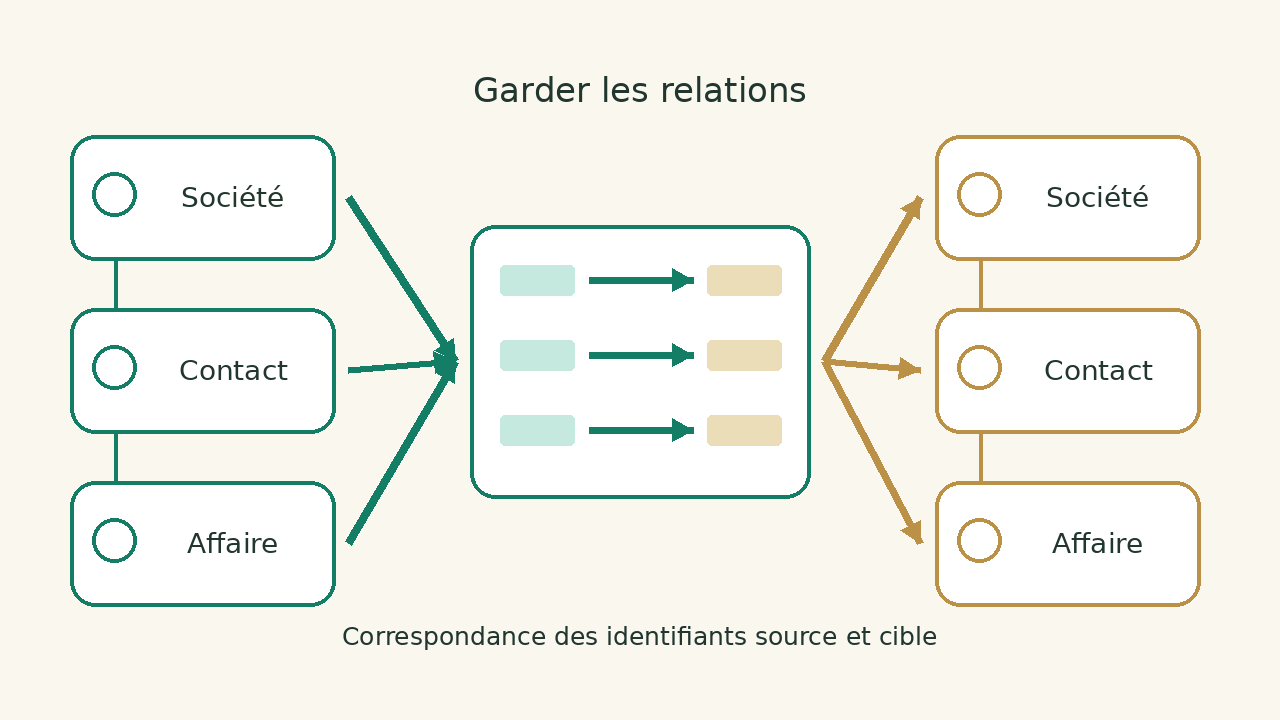
Le nom d’une société ne suffit pas toujours à identifier une fiche. Deux établissements peuvent partager un nom, et un même contact peut intervenir pour plusieurs organisations. Gardez une colonne d’identifiant provenant du système source et prévoyez une correspondance vers le système cible.
| Objet source | Clé à conserver | Correspondance à vérifier |
|---|---|---|
| Organisation | Identifiant organisation source | Entreprise cible et propriétaire |
| Contact | Identifiant contact source | Contact cible et organisation associée |
| Affaire | Identifiant affaire source | Pipeline, étape, société et interlocuteur |
| Activité | Identifiant activité source | Affaire liée, échéance et responsable |
HubSpot distingue la création d’enregistrements, leur mise à jour et leurs associations. Les imports utilisent des identifiants uniques selon les objets et le cas choisi. Ne placez pas un identifiant Pipedrive dans une colonne Record ID HubSpot en supposant qu’ils désignent la même fiche : ces identités appartiennent à deux systèmes différents.
Pour la cible, documentez le rôle de chaque clé avec la procédure officielle retenue. Une clé source peut servir à votre table de correspondance, tandis qu’un identifiant cible sert à mettre à jour une fiche déjà créée. La confusion entre les deux peut générer des doublons ou empêcher de relier les objets correctement.
Nettoyer sans effacer le contexte commercial
Définissez une règle pour les doublons avant de les fusionner. Comparez les coordonnées, l’organisation et l’historique ; ne fusionnez pas uniquement sur un nom identique. Gardez une trace des décisions qui regroupent plusieurs anciennes fiches sous une nouvelle identité.
Vérifiez les formats de dates, les séparateurs de nombres et les valeurs des listes. Une étape appelée « devis envoyé » peut ne pas avoir d’équivalent direct dans le nouveau pipeline. Préparez une table explicite qui décrit la destination de chaque ancienne étape, y compris les affaires perdues ou archivées.
Traitez les responsables partis de l’entreprise comme une décision d’organisation. Vous pouvez réaffecter une affaire active à un collaborateur actuel sans réécrire l’auteur historique de toutes ses notes. Séparez les champs nécessaires à l’action de ceux qui servent à comprendre le passé.
Faire une recette sur un échantillon représentatif
Le premier import doit porter sur des cas variés, pas sur les fiches les plus faciles. Préparez une société avec plusieurs contacts, une affaire ouverte, une affaire clôturée, une activité future et des pièces jointes. Incluez aussi un cas de doublon connu et un champ personnalisé utilisé par l’équipe.
Après import, ouvrez chaque dossier et suivez le parcours utilisateur. Le contact est-il associé à la bonne société ? L’affaire a-t-elle le bon montant et la bonne étape ? La prochaine action est-elle visible pour son responsable ? Les documents sont-ils accessibles avec les droits habituels ? Compter les lignes importées ne répond pas à ces questions.
HubSpot indique que les e-mails, réunions, notes et tâches déjà existants ne peuvent pas être mis à jour par import. Vérifiez le comportement de chaque type d’activité avant de relancer un fichier corrigé. Une nouvelle tentative d’import n’est pas forcément un remplacement des éléments précédents.
Organiser une bascule avec une possibilité de retour
Fixez un moment à partir duquel les nouvelles saisies se font dans le nouvel outil. Sans cette règle, deux CRM peuvent recevoir des modifications concurrentes et rendre le rapprochement difficile. Identifiez les intégrations qui écrivent encore dans l’ancien système : formulaires, messagerie, automatisations et outils de devis.
Avant cette bascule, préparez la récupération des changements intervenus depuis votre premier export. Choisissez qui vérifie cette reprise et qui autorise l’ouverture aux utilisateurs. Ne résiliez pas l’ancien service tant que les éléments indispensables et les archives retenues ne sont pas contrôlés et accessibles.
Le retour arrière doit être décrit sans promettre qu’il sera instantané. Si l’équipe a déjà créé de nouvelles affaires dans la cible, il faudra décider comment les conserver et éviter un double suivi. Un simple retour de connexion vers l’ancien CRM ne réconcilie pas automatiquement les données.
Valider le travail de l’équipe après le transfert
Demandez aux utilisateurs de réaliser leurs actions habituelles avec leur propre niveau d’accès. Une migration peut paraître complète pour un administrateur et laisser un commercial sans ses contacts. Vérifiez également les vues partagées, les notifications et les automatisations qui déclenchent une communication externe.
Conservez le journal des exports, les correspondances de champs et la liste des écarts acceptés. Ces documents servent à une correction ultérieure et évitent de dépendre uniquement de la personne qui a fait l’import. Pour étudier les fonctions et limites des destinations citées, retrouvez les fiches Pipedrive et HubSpot ainsi que la catégorie CRM.
Sources et méthode de cette analyse
Pipedrive : formats, permissions et limites des exports ; HubSpot : préparation des fichiers et identifiants ; HubSpot : import de plusieurs objets et limites des activités Les documentations retenues délimitent les exports Pipedrive et les mécanismes d’import HubSpot ; le contrôle proposée reste à appliquer sur votre périmètre. Sources consultées le 8 octobre 2026. Méthodologie · Transparence commerciale · Signaler une correction.