Analyse de la documentation officielle, sans test en compte payant.
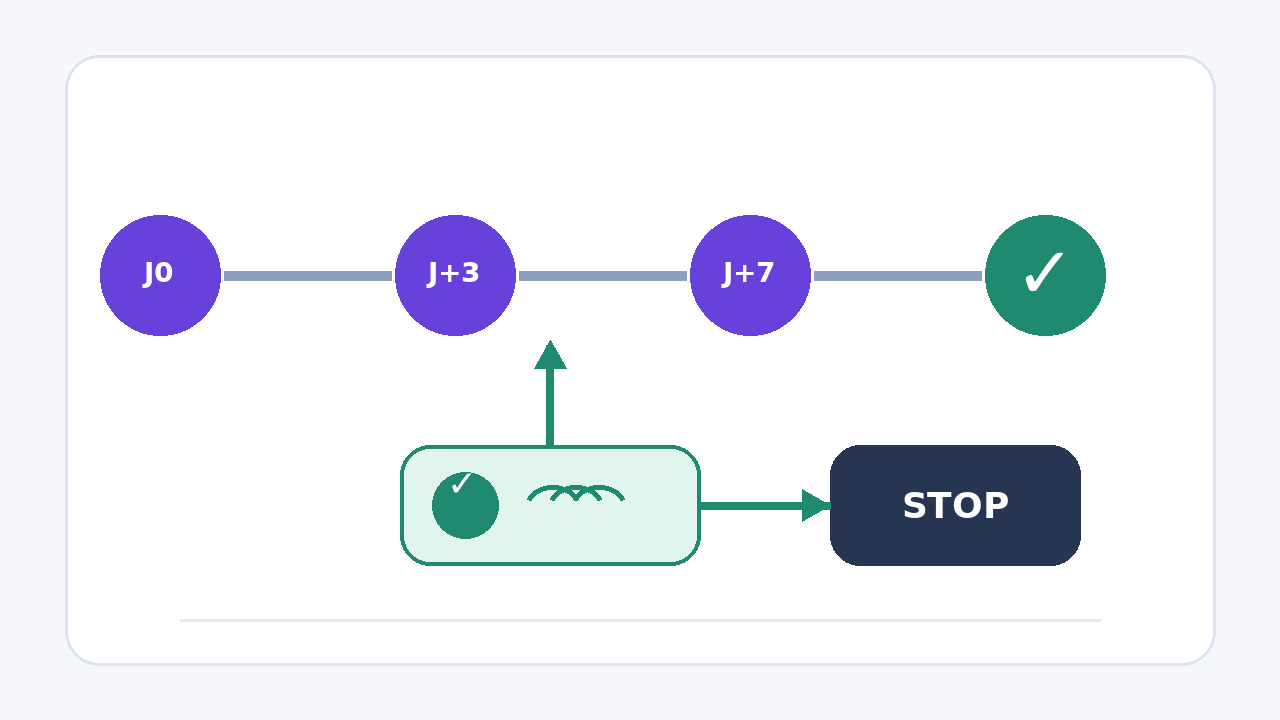
Dans ce guide
- Une sortie arrête la séquence, une branche choisit un chemin
- Partir de l’objectif atteint
- Exemple terminé : arrêter deux relances après le paiement
- Configurer la sortie sans inventer un événement
- Vérifier le signal avant d’activer la séquence
- Prévoir l’exception manuelle
- Séparer sortie, redémarrage et nouvelle entrée
- Contrôle final avant activation
Dans Brevo, ajoutez une condition de sortie fondée sur l’événement qui rend les prochains messages inutiles. Un achat, un paiement ou une réponse doit arrêter la séquence immédiatement, même si le contact attend encore l’étape suivante. Une branche conditionnelle ne suffit pas à garantir cet arrêt.
Revue documentaire de l’aide officielle Brevo, sans connexion à un compte, événement envoyé, automatisation activée ni message expédié.
Une sortie arrête la séquence, une branche choisit un chemin
Brevo décrit une automatisation comme une suite de déclencheurs, d’actions et de règles. Une branche conditionnelle répartit les contacts entre plusieurs chemins au point où elle est placée. La condition de sortie de l’audience répond à une autre question : quel événement doit retirer le contact de toute l’automatisation, quelle que soit l’étape en cours ?
Ce réglage évite, par exemple, de relancer un client qui vient de payer ou de poursuivre une séquence commerciale après une réponse. Si plusieurs conditions de sortie sont configurées, Brevo indique qu’une seule condition satisfaite suffit pour faire sortir le contact.
Partir de l’objectif atteint
Écrivez d’abord la phrase qui rend le message suivant inutile. « La facture est payée », « la commande est passée » ou « le prospect a répondu » sont des résultats observables. « Le contact semble intéressé » ne définit pas un signal exploitable.
| Séquence | Objectif atteint | Signal possible | Point à contrôler |
|---|---|---|---|
| Relance de paiement | Règlement reçu | Événement de paiement | Le paiement est bien associé au bon contact et à la bonne facture. |
| Panier abandonné | Commande créée | Événement d’achat | La boutique transmet effectivement l’événement à Brevo. |
| Séquence commerciale | Réponse reçue | Événement de réponse disponible | Le canal suivi couvre celui utilisé par le prospect. |
| Onboarding | Étape terminée | Événement personnalisé | L’application envoie l’événement après une réussite réelle. |
La documentation Brevo cite précisément l’achat ou la suppression du panier pour un scénario de panier abandonné, ainsi que la réponse dans une séquence de vente. Le bon signal dépend néanmoins de votre système et des événements réellement reçus.
Exemple terminé : arrêter deux relances après le paiement
Exemple hypothétique : une petite entreprise prévoit une première relance trois jours après l’échéance, puis une seconde sept jours après. Son logiciel de facturation transmet à Brevo un événement personnalisé nommé payment_received lorsque le règlement est rapproché.
- Le contact entre dans l’automatisation lorsque la facture arrive à échéance sans paiement enregistré.
- L’automatisation attend trois jours, puis envoie la première relance.
- Elle attend ensuite quatre jours avant la seconde relance.
- La condition de sortie surveille
payment_receivedpendant toute la séquence.
Si le paiement est reçu au deuxième jour, aucun rappel ne part. S’il arrive au cinquième jour, la première relance a déjà été envoyée, mais la seconde est annulée. Si l’événement n’arrive jamais dans Brevo, la règle ne peut pas deviner le paiement : la deuxième relance continue selon le parcours prévu.
Configurer la sortie sans inventer un événement
- Ouvrez les paramètres de l’automatisation et la partie consacrée à l’audience.
- Ajoutez une condition de sortie et choisissez l’événement qui prouve l’objectif atteint.
- Ajoutez un filtre seulement s’il distingue de façon fiable le dossier concerné, par exemple une référence de facture ou un type de commande.
- Ajoutez une autre condition de sortie uniquement si elle représente une autre raison valable d’arrêter toute la séquence.
- Relisez séparément le réglage de nouvelle entrée après la sortie. Une sortie correcte n’empêche pas forcément une nouvelle entrée ultérieure.
Dans le nouvel éditeur, Brevo place ces réglages dans les paramètres de l’audience. La comparaison des deux éditeurs montre que l’ancien éditeur employait les libellés de sortie et de recommencement du scénario. Tous les utilisateurs ont accès au nouvel éditeur, mais certaines étapes particulières peuvent dépendre de l’offre.
Vérifier le signal avant d’activer la séquence
Brevo distingue les événements système, e-commerce et personnalisés. Les événements personnalisés doivent être mis en œuvre avec le tracker, l’API ou des webhooks. Nommer un événement dans le plan ne crée donc aucune connexion.
Avant l’activation, utilisez un contact interne et un dossier sans enjeu commercial. Faites produire le signal par le système source, puis contrôlez dans les données d’événements Brevo son nom, son heure et les propriétés nécessaires au filtre. Vérifiez ensuite que le contact quitte bien l’automatisation pendant une attente. Ce test doit rester interne : il ne demande ni clic affilié ni message à un client.
Si le signal n’est pas disponible, ne remplacez pas sa preuve par une ouverture d’email ou un délai arbitraire. Documentez la reprise manuelle ou faites mettre en place l’événement avant de confier la décision à l’automatisation.
Prévoir l’exception manuelle
La fiche de détail d’un contact permet de voir ses automatisations actives et de le retirer d’une automatisation. Cette action peut dépanner lorsqu’un paiement ou une réponse n’a pas été transmis, mais elle ne corrige pas la source de l’erreur.
Consignez alors le dossier, la raison du retrait et le signal manquant. Si plusieurs personnes gèrent les relances, attribuez la correction de l’intégration avant de réactiver le parcours. Une liste de retraits manuels récurrents indique que la condition de sortie ou la collecte des événements doit être revue.
Séparer sortie, redémarrage et nouvelle entrée
Une condition de sortie termine le passage actuel. Une condition de redémarrage renvoie le contact au début dès qu’un événement défini se produit. L’option de nouvelle entrée autorise, elle, un contact sorti à entrer de nouveau lorsque le déclencheur se reproduit, éventuellement après un délai d’attente.
Pour une relance de facture, une nouvelle facture impayée peut justifier une nouvelle entrée. Le paiement de la facture précédente ne doit pas relancer le même parcours. Utilisez donc une référence de dossier lorsque l’événement le permet et vérifiez que la réentrée correspond à un nouveau besoin, pas à la répétition du précédent.
Contrôle final avant activation
- L’objectif atteint est-il décrit par un événement précis plutôt que par une impression ?
- Cet événement apparaît-il réellement dans Brevo avec le bon contact et les propriétés attendues ?
- La condition de sortie s’applique-t-elle pendant chaque délai où un message pourrait devenir inutile ?
- Plusieurs sorties sont-elles utilisées comme des alternatives valables, puisque l’une d’elles suffit ?
- La nouvelle entrée et le redémarrage ont-ils été relus séparément ?
- Une procédure manuelle existe-t-elle si l’intégration cesse d’envoyer le signal ?
Limites de cette méthode
Ce guide ne remplace pas la conception de l’intégration qui envoie les événements. Il ne garantit ni la délivrabilité des messages ni la validité juridique de leur contenu. Une donnée de paiement sensible ne doit pas être copiée inutilement dans un événement marketing ; transmettez seulement les propriétés nécessaires à la décision.
Pour préparer l’audience, consultez la méthode de migration des contacts désinscrits et le guide sur les contacts inactifs. Le double opt-in Brevo répond à la preuve d’inscription, tandis que la fiche Brevo replace l’automatisation dans le choix global du logiciel.
Sources et méthode de cette analyse
Brevo : gérer les conditions d’entrée et de sortie ; Brevo : comprendre les événements ; Brevo : comparer le nouvel éditeur et l’éditeur classique ; Brevo : consulter les automatisations d’un contact Les conditions de sortie, les événements et la réentrée sont rapprochés dans une méthode qui empêche une relance après l’objectif atteint. Sources consultées le 3 novembre 2026. Méthodologie · Transparence commerciale · Signaler une correction.